
Устраняем проблему: Почему нет звука на ноутбуке
페이지 정보
작성자 Rolland 작성일26-04-20 20:11 조회22회 댓글0건관련링크
본문
Ситуация, когда внезапно пропадает звук на ноутбуке, знакома многим. Еще вчера все работало идеально, а сегодня зловещая тишина. Не стоит сразу нести устройство в сервис. В подавляющем большинстве случаев эту немастер по ремонту ноутбуковладку можно устранить самостоятельно, следуя четкому алгоритму.
Простые тесты: то, что именно у всех на виду
Прежде чем углубляться в дебри системных настроек, выполните очевидные, но часто упускаемые шаги.
Убедитесь, что звук не отключен аппаратно или программно. Проверьте функциональные клавиши F1-F12. Возможно, вы просто нажали кнопку отключения звука.
Крайне важно проверить, куда именно выводится аудиосигнал. Кликните на значок звука в трее и посмотрите, выбраны ли в качестве устройства вывода встроенные динамики.

Драйверы: основной подозреваемое звено в деле "Пропал звук на ноутбуке"
Самая частая виновница — неполадки с аудиодрайвером.
Зайдите в Диспетчер устройств. Найдите раздел "Звуковые, игровые и видеоустройства". Если вы видите неизвестное устройство, значит, драйвер требует обновления.
Попробуйте обновить его вручную, скачав с сайта производителя. Часто помогает откат драйвера на предыдущую версию.
Системные службы и настройки Windows
Звуком в Windows управляет отдельный процесс. Нужно убедиться, что она работает. Нажмите Win+R, введите services.msc и найдите службу "Windows Audio". Ее статус должен быть "Выполняется".
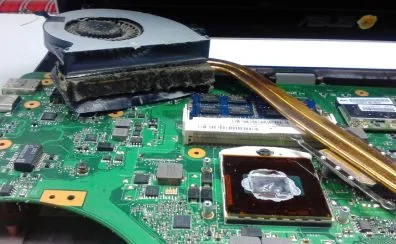
Также откройте в Панель управления -> "Звук". На вкладке "Воспроизведение" проверьте, стоит ли на нем зеленая галочка. Попробуйте перейти в "Свойства" и во вкладке "Дополнительно" выполнить тест.
Сканирование на наличие вирусов и конфликты в системе
Вирусы могут повреждать системные файлы, что приводит к тому, что динамики молчат. Используйте антивирус.
Вспомните, не устанавливали ли вы недавно новое ПО. Иногда несовместимое приложение может быть причиной. Попробуйте выполнить откат на точку, когда звук работал.
Физические поломки: когда дело серьезнее
Если все программные методы исчерпаны, проблема может быть в "железе".
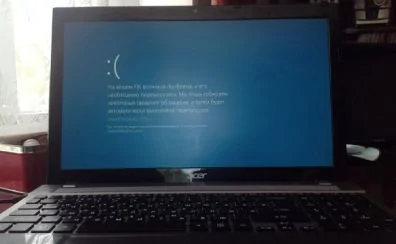
Протестируйте встроенные динамики, подключив наушники к разъему 3.5 мм. Если в них звук есть — возможно, отошел шлейф.
Абсолютная тишина в любых устройствах вывода может указывать на серьезную аппаратную неполадку. В этом случае необходима диагностика у специалиста.
Итог: действуйте по порядку
Проблема "нет звука на ноутбуке" чаще всего носит программный характер. Выполняйте шаги последовательно: проверка громкости, перезагрузка, обновление драйверов, тест служб. В большинстве ситуаций это помогает вернуть радость от прослушивания вашему устройству.
댓글목록
등록된 댓글이 없습니다.